Domain sandmühlen.de kaufen?
Wir ziehen mit dem Projekt
sandmühlen.de um.
Sind Sie am Kauf der Domain
sandmühlen.de interessiert?
domain@kv-gmbh.de · 0541-91531010
Domain sandmühlen.de kaufen?
Wie aktiviere ich NumLock?
Um NumLock zu aktivieren, musst du normalerweise die NumLock-Taste auf deiner Tastatur drücken. Diese Taste befindet sich normalerweise in der Nähe des Ziffernblocks auf der rechten Seite der Tastatur. Wenn du die NumLock-Taste drückst, aktivierst du den Ziffernblock, sodass du Zahlen eingeben kannst, anstatt die Pfeiltasten zu verwenden. Einige Tastaturen haben auch eine Fn-Taste, die du möglicherweise zusammen mit der NumLock-Taste drücken musst, um sie zu aktivieren. Wenn du Schwierigkeiten hast, NumLock zu aktivieren, überprüfe die Bedienungsanleitung deiner Tastatur oder suche online nach spezifischen Anweisungen für dein Modell. **
Wie entferne ich den Numlock?
Um den Numlock zu entfernen, drücke einfach die Numlock-Taste auf deiner Tastatur. Dadurch wird der Numlock-Modus deaktiviert und die Zahlen auf dem Ziffernblock werden wieder zu den Pfeiltasten oder anderen Funktionen. **


Ähnliche Suchbegriffe für Numlock
Top-Angebote
Produkte zum Begriff Numlock:
-
Kolloidales Silizium – 200 ppm Silizium LösungKolloidales Silizium – 200 ppm Silizium-LösungVon Waldkraft 200 ppm kolloidales Silizium ist natürlich frei von anderweitigen Zusätzen und ist hochrein. Vom pharmazeutischen Sterilwasser bis hin zum 99,9999 Prozentigem Silizium. Lagerung: Vermeide jegliche Nähe zu elektromagnetischen Feldern und bringe das kolloidale Silizium nicht in Verbindung mit Metall. Warum? Dies könnte die Lösung neutralisieren, wodurch sie ihre Wirksamkeit verringern. Lagere dein Silizium bei Zimmertemperatur, im Dunkeln, außerhalb der Reichweite von Kindern und elektronischen Geräten. Haltbarkeit: Verbrauch innerhalb von 12 Monaten Inhalt: Inhalt 100 ml ...70,90 €*Versand: 6,99 €Sichere Weiterleitung zum Anbieter
-
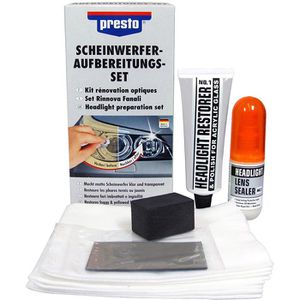
Presto Scheinwerfer-Aufbereitung 365171, Set, manuelle Aufbereitung, für Kunststoffscheinwerfer, 19-teiligKomplettset mit Politur, Versiegelung, Schleifblock, Poliertüchern sowie Schleifmitteln zur Aufbereitung von Kunststoffscheinwerfern Zur manuellen beseitigung altersbedingter Vergilbung und Vermattung Ausreichend für 2 Scheinwerfer, Versiegelung reicht für mehrere Behandlungen Verbessert die Sicht, erhöht die Sicherheit bei Nachtfahrten Enthaltener UV-Schutz verhindert erneutes Vergilben und Eintrüben Scheinwerferpolitur (Headlight Restorer No.1) schafft eine glatt polierte Oberfläche Scheinwerferversiegelung (Headlight Lens Sealer No.2) schafft eine harte, langanhaltende, wetterfeste und reinigungsmittelresistente Hochglanzschutzschicht gegen Umwelteinflüsse Geeignet für Auto, Motorrad/Roller, Wohnmobil, uvm. Merkmale: Ausführung: Set, Politur & Versiegelung Anwendung: manuell weitere Produktinformationen: Lieferung: inkl. Headlight Restorer No.1 (Scheinwerfer-Politur), Headlight Lens Sealer No.2 (Versiegeler), 1 Schleif- und Polierblock, 4 Poliertücher, 12 Spezial-Schleifpapiere in 3 extra feinen Körnungen (2000er, 3000er und 5000er)22,48 €*Versand: 4,15 €Sichere Weiterleitung zum Anbieter
-
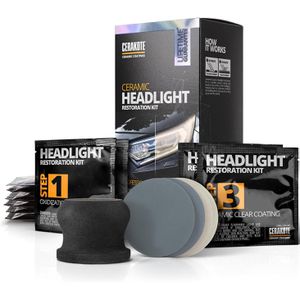
Cerakote Scheinwerfer-Aufbereitung Ceramic Kit, manuelle Aufbereitung, für Kunststoffscheinwerfer, 15-teiligKomplettset mit Reinigungs- und Versiegelungstüchern sowie Schleifmitteln zur Aufbereitung von Kunststoffscheinwerfern Zur keramischen Versiegelung und manuellen Beseitigung altersbedingter Vergilbung und Vermattung Ausreichend für 2 Scheinwerfer Professionelle Keramikbeschichtung hinterlässt einen beständigen Schutz durch dauerhaften chemische Verbindung zum Scheinwerfer Schützt dauerhaft vor UV-Strahlen sowie Staub und Dreck und verhindert erneutes erblinden und vergilben Gibt ursprünglichen Glanz und Karheit zurück Mit 3 Schritten in nur 30 Minuten, 1. Vergilbung und Vermattung entfernen, 2. Flächen anschleifen, 3. Versiegelung aufbringen Kein weiteres Werkzeug benötigt Klare Scheinwerfer bieten mehr Licht und damit mehr Sicherheit Für jedes Fahrzeug wie PKW, LKW, Van, SUV, Wohnmobil, Auto oder Motorrad geeignet Merkmale: Ausführung: Set, Politur & Versiegelung Anwendung: manuell weitere Produktinformationen: Lieferung: inkl. 10 Anwedungstücher, Schleifutensilien und Einweghandschuhe Warnhinweise: Komponente A: Cerakote Headlight Step 1: Oxidation Remover Signalwort: Achtung H226: Flüssigkeit und Dampf entzündbar. H315: Verursacht Hautreizungen. H319: Verursacht schwere Augenreizung. H371: Kann die Organe schädigen. Enthält: methanol Komponente B: Cerakote Headlight Step 3: Ceramic Clear Coating Signalwort: Gefahr H225: Flüssigkeit und Dampf leicht entzündbar. H315: Verursacht Hautreizungen. H319: Verursacht schwere Augenreizung. H335: Kann die Atemwege reizen. H410: Sehr giftig für Wasserorganismen mit langfristiger Wirkung. Enthält: 2,2,4,4,6,6-hexamethylcyclotrisilazan Hinweis: Scheinwerferaufbereitung vorsichtig verwenden. Vor Gebrauch stets Etikett und Produktinformationen lesen. Verkauf ausschließlich an gewerbliche Anwender.34,50 €*Versand: 4,15 €Sichere Weiterleitung zum Anbieter

-
Warum lässt sich NumLock nicht ausschalten?
Es gibt mehrere mögliche Gründe, warum sich NumLock nicht ausschalten lässt. Einer davon könnte sein, dass die Tastatur oder der Computer möglicherweise defekt ist. Ein weiterer Grund könnte sein, dass die NumLock-Funktion in den Einstellungen des Betriebssystems oder der Tastatur deaktiviert ist. Es ist auch möglich, dass eine bestimmte Software oder ein Treiberkonflikt das Ausschalten von NumLock verhindert. **
-
Ist NumLock standardmäßig unter Citrix aktiviert?
Die Aktivierung von NumLock unter Citrix hängt von den Einstellungen des jeweiligen Systems ab. In einigen Fällen kann NumLock standardmäßig aktiviert sein, während es in anderen Fällen deaktiviert sein kann. Es ist am besten, die Einstellungen auf dem betreffenden System zu überprüfen, um sicherzustellen, dass NumLock aktiviert ist, wenn dies gewünscht wird. **
-
Wo ist die NumLock Taste auf Laptop?
Die NumLock-Taste auf einem Laptop befindet sich normalerweise auf der rechten Seite der Tastatur, in der Nähe der Zahlenreihe. Oftmals muss man die Fn-Taste gedrückt halten und dann die entsprechende NumLock-Taste verwenden, um sie zu aktivieren oder deaktivieren. Es kann auch sein, dass die NumLock-Funktion über eine spezielle Funktionstaste oder über die BIOS-Einstellungen des Laptops aktiviert werden muss. Es ist empfehlenswert, in der Bedienungsanleitung des Laptops nachzuschauen, um die genaue Position und Funktionsweise der NumLock-Taste herauszufinden. **
-
Wie kann man Numlock ohne Lumlock benutzen?
Wenn du die Numlock-Taste auf deiner Tastatur nicht hast oder sie nicht funktioniert, kannst du die Numlock-Funktion auch über die Windows-Einstellungen aktivieren. Gehe dazu zu "Start" > "Einstellungen" > "Erleichterte Bedienung" > "Tastatur" und aktiviere die Option "NumLock beim Start aktivieren". Dadurch wird die Numlock-Funktion automatisch beim Starten des Computers aktiviert. **

Wie deaktiviere ich die NumLock-Funktion unter Windows 10?
Um die NumLock-Funktion unter Windows 10 zu deaktivieren, öffne den Registrierungseditor, indem du "regedit" in das Suchfeld der Taskleiste eingibst und Enter drückst. Navigiere dann zu "HKEY_CURRENT_USER\Control Panel\Keyboard" und ändere den Wert von "InitialKeyboardIndicators" auf "0". Starte den Computer neu, um die Änderungen zu übernehmen. **
Wie kann ich die Funktion der Numlock-Tasten deaktivieren?
Um die Funktion der Numlock-Tasten zu deaktivieren, kannst du in den meisten Fällen die "Num Lock" Taste auf deiner Tastatur drücken. Dadurch wird der Numlock-Modus ein- oder ausgeschaltet. In einigen Fällen kann es auch sein, dass du die Numlock-Funktion im BIOS deaktivieren musst. **
Top-Angebote
Produkte zum Begriff Numlock:
-
Kolloidales Silizium – 200 ppm Silizium LösungKolloidales Silizium – 200 ppm Silizium-LösungVon Waldkraft 200 ppm kolloidales Silizium ist natürlich frei von anderweitigen Zusätzen und ist hochrein. Vom pharmazeutischen Sterilwasser bis hin zum 99,9999 Prozentigem Silizium. Lagerung: Vermeide jegliche Nähe zu elektromagnetischen Feldern und bringe das kolloidale Silizium nicht in Verbindung mit Metall. Warum? Dies könnte die Lösung neutralisieren, wodurch sie ihre Wirksamkeit verringern. Lagere dein Silizium bei Zimmertemperatur, im Dunkeln, außerhalb der Reichweite von Kindern und elektronischen Geräten. Haltbarkeit: Verbrauch innerhalb von 12 Monaten Inhalt: Inhalt 100 ml ...70,90 €*Versand: 6,99 €Sichere Weiterleitung zum Anbieter
-
Presto Scheinwerfer-Aufbereitung 365171, Set, manuelle Aufbereitung, für Kunststoffscheinwerfer, 19-teiligKomplettset mit Politur, Versiegelung, Schleifblock, Poliertüchern sowie Schleifmitteln zur Aufbereitung von Kunststoffscheinwerfern Zur manuellen beseitigung altersbedingter Vergilbung und Vermattung Ausreichend für 2 Scheinwerfer, Versiegelung reicht für mehrere Behandlungen Verbessert die Sicht, erhöht die Sicherheit bei Nachtfahrten Enthaltener UV-Schutz verhindert erneutes Vergilben und Eintrüben Scheinwerferpolitur (Headlight Restorer No.1) schafft eine glatt polierte Oberfläche Scheinwerferversiegelung (Headlight Lens Sealer No.2) schafft eine harte, langanhaltende, wetterfeste und reinigungsmittelresistente Hochglanzschutzschicht gegen Umwelteinflüsse Geeignet für Auto, Motorrad/Roller, Wohnmobil, uvm. Merkmale: Ausführung: Set, Politur & Versiegelung Anwendung: manuell weitere Produktinformationen: Lieferung: inkl. Headlight Restorer No.1 (Scheinwerfer-Politur), Headlight Lens Sealer No.2 (Versiegeler), 1 Schleif- und Polierblock, 4 Poliertücher, 12 Spezial-Schleifpapiere in 3 extra feinen Körnungen (2000er, 3000er und 5000er)22,48 €*Versand: 4,15 €Sichere Weiterleitung zum Anbieter
-
Wie aktiviere ich NumLock?
Um NumLock zu aktivieren, musst du normalerweise die NumLock-Taste auf deiner Tastatur drücken. Diese Taste befindet sich normalerweise in der Nähe des Ziffernblocks auf der rechten Seite der Tastatur. Wenn du die NumLock-Taste drückst, aktivierst du den Ziffernblock, sodass du Zahlen eingeben kannst, anstatt die Pfeiltasten zu verwenden. Einige Tastaturen haben auch eine Fn-Taste, die du möglicherweise zusammen mit der NumLock-Taste drücken musst, um sie zu aktivieren. Wenn du Schwierigkeiten hast, NumLock zu aktivieren, überprüfe die Bedienungsanleitung deiner Tastatur oder suche online nach spezifischen Anweisungen für dein Modell. **
-
Wie entferne ich den Numlock?
Um den Numlock zu entfernen, drücke einfach die Numlock-Taste auf deiner Tastatur. Dadurch wird der Numlock-Modus deaktiviert und die Zahlen auf dem Ziffernblock werden wieder zu den Pfeiltasten oder anderen Funktionen. **
-
Warum lässt sich NumLock nicht ausschalten?
Es gibt mehrere mögliche Gründe, warum sich NumLock nicht ausschalten lässt. Einer davon könnte sein, dass die Tastatur oder der Computer möglicherweise defekt ist. Ein weiterer Grund könnte sein, dass die NumLock-Funktion in den Einstellungen des Betriebssystems oder der Tastatur deaktiviert ist. Es ist auch möglich, dass eine bestimmte Software oder ein Treiberkonflikt das Ausschalten von NumLock verhindert. **
-
Ist NumLock standardmäßig unter Citrix aktiviert?
Die Aktivierung von NumLock unter Citrix hängt von den Einstellungen des jeweiligen Systems ab. In einigen Fällen kann NumLock standardmäßig aktiviert sein, während es in anderen Fällen deaktiviert sein kann. Es ist am besten, die Einstellungen auf dem betreffenden System zu überprüfen, um sicherzustellen, dass NumLock aktiviert ist, wenn dies gewünscht wird. **
Ähnliche Suchbegriffe für Numlock
-
Cerakote Scheinwerfer-Aufbereitung Ceramic Kit, manuelle Aufbereitung, für Kunststoffscheinwerfer, 15-teiligKomplettset mit Reinigungs- und Versiegelungstüchern sowie Schleifmitteln zur Aufbereitung von Kunststoffscheinwerfern Zur keramischen Versiegelung und manuellen Beseitigung altersbedingter Vergilbung und Vermattung Ausreichend für 2 Scheinwerfer Professionelle Keramikbeschichtung hinterlässt einen beständigen Schutz durch dauerhaften chemische Verbindung zum Scheinwerfer Schützt dauerhaft vor UV-Strahlen sowie Staub und Dreck und verhindert erneutes erblinden und vergilben Gibt ursprünglichen Glanz und Karheit zurück Mit 3 Schritten in nur 30 Minuten, 1. Vergilbung und Vermattung entfernen, 2. Flächen anschleifen, 3. Versiegelung aufbringen Kein weiteres Werkzeug benötigt Klare Scheinwerfer bieten mehr Licht und damit mehr Sicherheit Für jedes Fahrzeug wie PKW, LKW, Van, SUV, Wohnmobil, Auto oder Motorrad geeignet Merkmale: Ausführung: Set, Politur & Versiegelung Anwendung: manuell weitere Produktinformationen: Lieferung: inkl. 10 Anwedungstücher, Schleifutensilien und Einweghandschuhe Warnhinweise: Komponente A: Cerakote Headlight Step 1: Oxidation Remover Signalwort: Achtung H226: Flüssigkeit und Dampf entzündbar. H315: Verursacht Hautreizungen. H319: Verursacht schwere Augenreizung. H371: Kann die Organe schädigen. Enthält: methanol Komponente B: Cerakote Headlight Step 3: Ceramic Clear Coating Signalwort: Gefahr H225: Flüssigkeit und Dampf leicht entzündbar. H315: Verursacht Hautreizungen. H319: Verursacht schwere Augenreizung. H335: Kann die Atemwege reizen. H410: Sehr giftig für Wasserorganismen mit langfristiger Wirkung. Enthält: 2,2,4,4,6,6-hexamethylcyclotrisilazan Hinweis: Scheinwerferaufbereitung vorsichtig verwenden. Vor Gebrauch stets Etikett und Produktinformationen lesen. Verkauf ausschließlich an gewerbliche Anwender.34,50 €*Versand: 4,15 €Sichere Weiterleitung zum Anbieter
-
Wo ist die NumLock Taste auf Laptop?
Die NumLock-Taste auf einem Laptop befindet sich normalerweise auf der rechten Seite der Tastatur, in der Nähe der Zahlenreihe. Oftmals muss man die Fn-Taste gedrückt halten und dann die entsprechende NumLock-Taste verwenden, um sie zu aktivieren oder deaktivieren. Es kann auch sein, dass die NumLock-Funktion über eine spezielle Funktionstaste oder über die BIOS-Einstellungen des Laptops aktiviert werden muss. Es ist empfehlenswert, in der Bedienungsanleitung des Laptops nachzuschauen, um die genaue Position und Funktionsweise der NumLock-Taste herauszufinden. **
-
Wie kann man Numlock ohne Lumlock benutzen?
Wenn du die Numlock-Taste auf deiner Tastatur nicht hast oder sie nicht funktioniert, kannst du die Numlock-Funktion auch über die Windows-Einstellungen aktivieren. Gehe dazu zu "Start" > "Einstellungen" > "Erleichterte Bedienung" > "Tastatur" und aktiviere die Option "NumLock beim Start aktivieren". Dadurch wird die Numlock-Funktion automatisch beim Starten des Computers aktiviert. **
-
Wie deaktiviere ich die NumLock-Funktion unter Windows 10?
Um die NumLock-Funktion unter Windows 10 zu deaktivieren, öffne den Registrierungseditor, indem du "regedit" in das Suchfeld der Taskleiste eingibst und Enter drückst. Navigiere dann zu "HKEY_CURRENT_USER\Control Panel\Keyboard" und ändere den Wert von "InitialKeyboardIndicators" auf "0". Starte den Computer neu, um die Änderungen zu übernehmen. **
-
Wie kann ich die Funktion der Numlock-Tasten deaktivieren?
Um die Funktion der Numlock-Tasten zu deaktivieren, kannst du in den meisten Fällen die "Num Lock" Taste auf deiner Tastatur drücken. Dadurch wird der Numlock-Modus ein- oder ausgeschaltet. In einigen Fällen kann es auch sein, dass du die Numlock-Funktion im BIOS deaktivieren musst. **
* Alle Preise verstehen sich inklusive der gesetzlichen Mehrwertsteuer und ggf. zuzüglich Versandkosten. Die Angebotsinformationen basieren auf den Angaben des jeweiligen Shops und werden über automatisierte Prozesse aktualisiert. Eine Aktualisierung in Echtzeit findet nicht statt, so dass es im Einzelfall zu Abweichungen kommen kann. ** Hinweis: Teile dieses Inhalts wurden von KI erstellt.