Domain sandmühlen.de kaufen?
Wir ziehen mit dem Projekt
sandmühlen.de um.
Sind Sie am Kauf der Domain
sandmühlen.de interessiert?
domain@kv-gmbh.de · 0541-91531010
Domain sandmühlen.de kaufen?
Warum funktioniert Snipping Tool nicht?
Warum funktioniert Snipping Tool nicht? Gibt es eine Fehlermeldung, die angezeigt wird? Hast du versucht, das Programm neu zu starten oder deinen Computer neu zu starten? Möglicherweise liegt das Problem an fehlenden Berechtigungen oder an einer beschädigten Datei. Hast du die neueste Version des Snipping Tools installiert? **
Wie installiere ich Snipping Tool?
Um das Snipping Tool auf einem Windows-Computer zu installieren, müssen Sie zuerst sicherstellen, dass es nicht bereits auf Ihrem System vorhanden ist. Geben Sie dazu "Snipping Tool" in die Windows-Suchleiste ein. Wenn es nicht gefunden wird, können Sie es über die Systemsteuerung unter "Programme und Funktionen" installieren. Klicken Sie auf "Windows-Funktionen aktivieren oder deaktivieren" und suchen Sie nach dem Snipping Tool. Aktivieren Sie das Kontrollkästchen neben dem Snipping Tool und klicken Sie auf "OK". Das Snipping Tool sollte nun auf Ihrem Computer installiert sein und kann über die Windows-Suche oder das Startmenü geöffnet werden. **


Ähnliche Suchbegriffe für Snipping
Top-Angebote
Produkte zum Begriff Snipping:
-
Kolloidales Silizium – 200 ppm Silizium LösungKolloidales Silizium – 200 ppm Silizium-LösungVon Waldkraft 200 ppm kolloidales Silizium ist natürlich frei von anderweitigen Zusätzen und ist hochrein. Vom pharmazeutischen Sterilwasser bis hin zum 99,9999 Prozentigem Silizium. Lagerung: Vermeide jegliche Nähe zu elektromagnetischen Feldern und bringe das kolloidale Silizium nicht in Verbindung mit Metall. Warum? Dies könnte die Lösung neutralisieren, wodurch sie ihre Wirksamkeit verringern. Lagere dein Silizium bei Zimmertemperatur, im Dunkeln, außerhalb der Reichweite von Kindern und elektronischen Geräten. Haltbarkeit: Verbrauch innerhalb von 12 Monaten Inhalt: Inhalt 100 ml ...70,90 €*Versand: 6,99 €Sichere Weiterleitung zum Anbieter
-
Le Creuset Mühlen Pfeffermühle Schwarz 21 cm Mühlen 96001900140000Jetzt bei porzellantreff.de: Le Creuset Mühlen Pfeffermühle Schwarz 21 cm Mühlen 96001900140000 online kaufen Die farbenfrohen Salz- und Pfeffermühlen von Le Creuset... ...bringen Würze in jedes Gericht! Metallknopf: zum Justieren des Mahlwerks mit S oder P Prägung Gehäuse: Kunststoffmaterial ABS plus Lackierung mit Farbverlauf und Glasur als Schutz Schaft: zum leichten Befüllen von Körnern Boden: Edelstahlrahmen mit Le Creuset Logo Mahlwerk: aus gehärteter Keramik ideal zum Mahlen von Salz- und Pfefferkörnern robust und korrosionsresistent Sonstiges: Füllmenge: ca. 40g Höhe: 21 cm42,30 €*Versand: 3,95 €Sichere Weiterleitung zum Anbieter
-
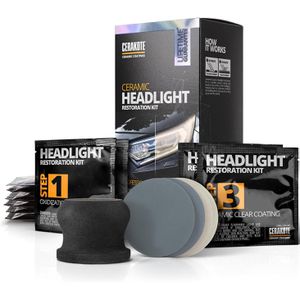
Cerakote Scheinwerfer-Aufbereitung Ceramic Kit, manuelle Aufbereitung, für Kunststoffscheinwerfer, 15-teiligKomplettset mit Reinigungs- und Versiegelungstüchern sowie Schleifmitteln zur Aufbereitung von Kunststoffscheinwerfern Zur keramischen Versiegelung und manuellen Beseitigung altersbedingter Vergilbung und Vermattung Ausreichend für 2 Scheinwerfer Professionelle Keramikbeschichtung hinterlässt einen beständigen Schutz durch dauerhaften chemische Verbindung zum Scheinwerfer Schützt dauerhaft vor UV-Strahlen sowie Staub und Dreck und verhindert erneutes erblinden und vergilben Gibt ursprünglichen Glanz und Karheit zurück Mit 3 Schritten in nur 30 Minuten, 1. Vergilbung und Vermattung entfernen, 2. Flächen anschleifen, 3. Versiegelung aufbringen Kein weiteres Werkzeug benötigt Klare Scheinwerfer bieten mehr Licht und damit mehr Sicherheit Für jedes Fahrzeug wie PKW, LKW, Van, SUV, Wohnmobil, Auto oder Motorrad geeignet Merkmale: Ausführung: Set, Politur & Versiegelung Anwendung: manuell weitere Produktinformationen: Lieferung: inkl. 10 Anwedungstücher, Schleifutensilien und Einweghandschuhe Warnhinweise: Komponente A: Cerakote Headlight Step 1: Oxidation Remover Signalwort: Achtung H226: Flüssigkeit und Dampf entzündbar. H315: Verursacht Hautreizungen. H319: Verursacht schwere Augenreizung. H371: Kann die Organe schädigen. Enthält: methanol Komponente B: Cerakote Headlight Step 3: Ceramic Clear Coating Signalwort: Gefahr H225: Flüssigkeit und Dampf leicht entzündbar. H315: Verursacht Hautreizungen. H319: Verursacht schwere Augenreizung. H335: Kann die Atemwege reizen. H410: Sehr giftig für Wasserorganismen mit langfristiger Wirkung. Enthält: 2,2,4,4,6,6-hexamethylcyclotrisilazan Hinweis: Scheinwerferaufbereitung vorsichtig verwenden. Vor Gebrauch stets Etikett und Produktinformationen lesen. Verkauf ausschließlich an gewerbliche Anwender.34,50 €*Versand: 4,15 €Sichere Weiterleitung zum Anbieter
-
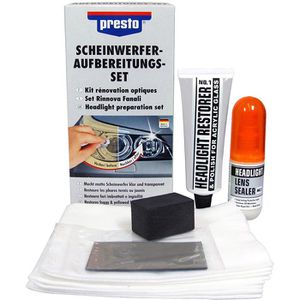
Presto Scheinwerfer-Aufbereitung 365171, Set, manuelle Aufbereitung, für Kunststoffscheinwerfer, 19-teiligKomplettset mit Politur, Versiegelung, Schleifblock, Poliertüchern sowie Schleifmitteln zur Aufbereitung von Kunststoffscheinwerfern Zur manuellen beseitigung altersbedingter Vergilbung und Vermattung Ausreichend für 2 Scheinwerfer, Versiegelung reicht für mehrere Behandlungen Verbessert die Sicht, erhöht die Sicherheit bei Nachtfahrten Enthaltener UV-Schutz verhindert erneutes Vergilben und Eintrüben Scheinwerferpolitur (Headlight Restorer No.1) schafft eine glatt polierte Oberfläche Scheinwerferversiegelung (Headlight Lens Sealer No.2) schafft eine harte, langanhaltende, wetterfeste und reinigungsmittelresistente Hochglanzschutzschicht gegen Umwelteinflüsse Geeignet für Auto, Motorrad/Roller, Wohnmobil, uvm. Merkmale: Ausführung: Set, Politur & Versiegelung Anwendung: manuell weitere Produktinformationen: Lieferung: inkl. Headlight Restorer No.1 (Scheinwerfer-Politur), Headlight Lens Sealer No.2 (Versiegeler), 1 Schleif- und Polierblock, 4 Poliertücher, 12 Spezial-Schleifpapiere in 3 extra feinen Körnungen (2000er, 3000er und 5000er)22,48 €*Versand: 4,15 €Sichere Weiterleitung zum Anbieter


-
Wie öffne ich das Snipping Tool?
Um das Snipping Tool zu öffnen, kannst du entweder die Windows-Suche verwenden und nach "Snipping Tool" suchen. Alternativ kannst du auch die Tastenkombination "Windows-Taste + Shift + S" drücken, um das Snipping Tool direkt zu öffnen. Eine weitere Möglichkeit ist, das Snipping Tool über das Startmenü unter "Windows-Zubehör" zu finden und von dort aus zu öffnen. Du kannst auch einen Rechtsklick auf die Taskleiste machen, "Neu" auswählen und dann "Snipping Tool" anklicken, um es zu öffnen. **
-
Wo werden Snipping Tool Bilder gespeichert?
Das Snipping Tool speichert standardmäßig die erstellten Bilder in der Zwischenablage. Wenn du ein Bild mit dem Snipping Tool aufgenommen hast, kannst du es in ein anderes Programm einfügen, z. B. in ein Bildbearbeitungsprogramm oder in ein Textverarbeitungsprogramm. Von dort aus kannst du das Bild dann speichern, wo du möchtest. Es gibt jedoch auch die Möglichkeit, die Einstellungen des Snipping Tools anzupassen, um die Bilder direkt an einem bestimmten Speicherort zu speichern. Hast du diese Einstellungen bereits geändert oder möchtest du wissen, wo die Standard-Speicherort für Snipping Tool Bilder ist? **
-
Was ist das Snipping Tool 3?
Das Snipping Tool 3 ist ein Bildschirmaufnahmeprogramm, das es Benutzern ermöglicht, Screenshots von ihrem Computerbildschirm zu erstellen. Es bietet verschiedene Aufnahmemodi wie Rechteck, Freiform, Fenster oder Vollbild. Mit dem Snipping Tool 3 können Benutzer ihre Screenshots bearbeiten, markieren und speichern, um sie später zu verwenden. Es ist ein nützliches Werkzeug für Präsentationen, Tutorials oder einfach nur zum Teilen von Bildschirminhalten. **
-
Wie benutze ich das Snipping Tool?
Um das Snipping Tool zu verwenden, öffne zuerst das Programm auf deinem Computer. Klicke dann auf "Neu" und wähle den Bereich aus, den du erfassen möchtest. Du kannst zwischen verschiedenen Arten von Ausschnitten wählen, z.B. Freihand, Rechteck oder Fenster. Nachdem du den gewünschten Bereich ausgewählt hast, kannst du den Ausschnitt speichern, kopieren oder markieren. Du kannst das Snipping Tool auch verwenden, um Notizen oder Markierungen auf dem Bildschirmausschnitt hinzuzufügen. **
Wie funktioniert Snipping Tool Windows 10?
Das Snipping Tool ist ein integriertes Programm in Windows 10, mit dem Benutzer Screenshots erstellen können. Um das Snipping Tool zu verwenden, öffnen Sie es entweder über die Suche in der Taskleiste oder über das Startmenü. Wählen Sie dann die Art des Screenshots aus, den Sie erstellen möchten (Vollbild, rechteckiger Ausschnitt, freie Form oder Fenster). Klicken Sie auf "Neu" und ziehen Sie den Cursor über den Bereich, den Sie erfassen möchten. Anschließend können Sie den Screenshot speichern, kopieren oder bearbeiten. **
Wie finde ich das Snipping Tool?
Das Snipping Tool ist eine integrierte Anwendung in Windows-Betriebssystemen, die es Benutzern ermöglicht, Screenshots zu erstellen. Um das Snipping Tool zu finden, können Sie einfach die Windows-Suche verwenden und nach "Snipping Tool" suchen. Alternativ können Sie auch auf das Startmenü klicken, "Alle Apps" auswählen und nach dem Snipping Tool suchen. Eine weitere Möglichkeit besteht darin, die Tastenkombination "Windows-Taste + Shift + S" zu verwenden, um das Snipping Tool schnell zu öffnen. Wenn Sie das Snipping Tool häufig verwenden, können Sie es auch an die Taskleiste oder den Desktop anheften, um einen schnellen Zugriff zu haben. **
Top-Angebote
Produkte zum Begriff Snipping:
-
Kolloidales Silizium – 200 ppm Silizium LösungKolloidales Silizium – 200 ppm Silizium-LösungVon Waldkraft 200 ppm kolloidales Silizium ist natürlich frei von anderweitigen Zusätzen und ist hochrein. Vom pharmazeutischen Sterilwasser bis hin zum 99,9999 Prozentigem Silizium. Lagerung: Vermeide jegliche Nähe zu elektromagnetischen Feldern und bringe das kolloidale Silizium nicht in Verbindung mit Metall. Warum? Dies könnte die Lösung neutralisieren, wodurch sie ihre Wirksamkeit verringern. Lagere dein Silizium bei Zimmertemperatur, im Dunkeln, außerhalb der Reichweite von Kindern und elektronischen Geräten. Haltbarkeit: Verbrauch innerhalb von 12 Monaten Inhalt: Inhalt 100 ml ...70,90 €*Versand: 6,99 €Sichere Weiterleitung zum Anbieter
-
Le Creuset Mühlen Pfeffermühle Schwarz 21 cm Mühlen 96001900140000Jetzt bei porzellantreff.de: Le Creuset Mühlen Pfeffermühle Schwarz 21 cm Mühlen 96001900140000 online kaufen Die farbenfrohen Salz- und Pfeffermühlen von Le Creuset... ...bringen Würze in jedes Gericht! Metallknopf: zum Justieren des Mahlwerks mit S oder P Prägung Gehäuse: Kunststoffmaterial ABS plus Lackierung mit Farbverlauf und Glasur als Schutz Schaft: zum leichten Befüllen von Körnern Boden: Edelstahlrahmen mit Le Creuset Logo Mahlwerk: aus gehärteter Keramik ideal zum Mahlen von Salz- und Pfefferkörnern robust und korrosionsresistent Sonstiges: Füllmenge: ca. 40g Höhe: 21 cm42,30 €*Versand: 3,95 €Sichere Weiterleitung zum Anbieter
-
Warum funktioniert Snipping Tool nicht?
Warum funktioniert Snipping Tool nicht? Gibt es eine Fehlermeldung, die angezeigt wird? Hast du versucht, das Programm neu zu starten oder deinen Computer neu zu starten? Möglicherweise liegt das Problem an fehlenden Berechtigungen oder an einer beschädigten Datei. Hast du die neueste Version des Snipping Tools installiert? **
-
Wie installiere ich Snipping Tool?
Um das Snipping Tool auf einem Windows-Computer zu installieren, müssen Sie zuerst sicherstellen, dass es nicht bereits auf Ihrem System vorhanden ist. Geben Sie dazu "Snipping Tool" in die Windows-Suchleiste ein. Wenn es nicht gefunden wird, können Sie es über die Systemsteuerung unter "Programme und Funktionen" installieren. Klicken Sie auf "Windows-Funktionen aktivieren oder deaktivieren" und suchen Sie nach dem Snipping Tool. Aktivieren Sie das Kontrollkästchen neben dem Snipping Tool und klicken Sie auf "OK". Das Snipping Tool sollte nun auf Ihrem Computer installiert sein und kann über die Windows-Suche oder das Startmenü geöffnet werden. **
-
Wie öffne ich das Snipping Tool?
Um das Snipping Tool zu öffnen, kannst du entweder die Windows-Suche verwenden und nach "Snipping Tool" suchen. Alternativ kannst du auch die Tastenkombination "Windows-Taste + Shift + S" drücken, um das Snipping Tool direkt zu öffnen. Eine weitere Möglichkeit ist, das Snipping Tool über das Startmenü unter "Windows-Zubehör" zu finden und von dort aus zu öffnen. Du kannst auch einen Rechtsklick auf die Taskleiste machen, "Neu" auswählen und dann "Snipping Tool" anklicken, um es zu öffnen. **
-
Wo werden Snipping Tool Bilder gespeichert?
Das Snipping Tool speichert standardmäßig die erstellten Bilder in der Zwischenablage. Wenn du ein Bild mit dem Snipping Tool aufgenommen hast, kannst du es in ein anderes Programm einfügen, z. B. in ein Bildbearbeitungsprogramm oder in ein Textverarbeitungsprogramm. Von dort aus kannst du das Bild dann speichern, wo du möchtest. Es gibt jedoch auch die Möglichkeit, die Einstellungen des Snipping Tools anzupassen, um die Bilder direkt an einem bestimmten Speicherort zu speichern. Hast du diese Einstellungen bereits geändert oder möchtest du wissen, wo die Standard-Speicherort für Snipping Tool Bilder ist? **
Ähnliche Suchbegriffe für Snipping
-
Cerakote Scheinwerfer-Aufbereitung Ceramic Kit, manuelle Aufbereitung, für Kunststoffscheinwerfer, 15-teiligKomplettset mit Reinigungs- und Versiegelungstüchern sowie Schleifmitteln zur Aufbereitung von Kunststoffscheinwerfern Zur keramischen Versiegelung und manuellen Beseitigung altersbedingter Vergilbung und Vermattung Ausreichend für 2 Scheinwerfer Professionelle Keramikbeschichtung hinterlässt einen beständigen Schutz durch dauerhaften chemische Verbindung zum Scheinwerfer Schützt dauerhaft vor UV-Strahlen sowie Staub und Dreck und verhindert erneutes erblinden und vergilben Gibt ursprünglichen Glanz und Karheit zurück Mit 3 Schritten in nur 30 Minuten, 1. Vergilbung und Vermattung entfernen, 2. Flächen anschleifen, 3. Versiegelung aufbringen Kein weiteres Werkzeug benötigt Klare Scheinwerfer bieten mehr Licht und damit mehr Sicherheit Für jedes Fahrzeug wie PKW, LKW, Van, SUV, Wohnmobil, Auto oder Motorrad geeignet Merkmale: Ausführung: Set, Politur & Versiegelung Anwendung: manuell weitere Produktinformationen: Lieferung: inkl. 10 Anwedungstücher, Schleifutensilien und Einweghandschuhe Warnhinweise: Komponente A: Cerakote Headlight Step 1: Oxidation Remover Signalwort: Achtung H226: Flüssigkeit und Dampf entzündbar. H315: Verursacht Hautreizungen. H319: Verursacht schwere Augenreizung. H371: Kann die Organe schädigen. Enthält: methanol Komponente B: Cerakote Headlight Step 3: Ceramic Clear Coating Signalwort: Gefahr H225: Flüssigkeit und Dampf leicht entzündbar. H315: Verursacht Hautreizungen. H319: Verursacht schwere Augenreizung. H335: Kann die Atemwege reizen. H410: Sehr giftig für Wasserorganismen mit langfristiger Wirkung. Enthält: 2,2,4,4,6,6-hexamethylcyclotrisilazan Hinweis: Scheinwerferaufbereitung vorsichtig verwenden. Vor Gebrauch stets Etikett und Produktinformationen lesen. Verkauf ausschließlich an gewerbliche Anwender.34,50 €*Versand: 4,15 €Sichere Weiterleitung zum Anbieter
-
Presto Scheinwerfer-Aufbereitung 365171, Set, manuelle Aufbereitung, für Kunststoffscheinwerfer, 19-teiligKomplettset mit Politur, Versiegelung, Schleifblock, Poliertüchern sowie Schleifmitteln zur Aufbereitung von Kunststoffscheinwerfern Zur manuellen beseitigung altersbedingter Vergilbung und Vermattung Ausreichend für 2 Scheinwerfer, Versiegelung reicht für mehrere Behandlungen Verbessert die Sicht, erhöht die Sicherheit bei Nachtfahrten Enthaltener UV-Schutz verhindert erneutes Vergilben und Eintrüben Scheinwerferpolitur (Headlight Restorer No.1) schafft eine glatt polierte Oberfläche Scheinwerferversiegelung (Headlight Lens Sealer No.2) schafft eine harte, langanhaltende, wetterfeste und reinigungsmittelresistente Hochglanzschutzschicht gegen Umwelteinflüsse Geeignet für Auto, Motorrad/Roller, Wohnmobil, uvm. Merkmale: Ausführung: Set, Politur & Versiegelung Anwendung: manuell weitere Produktinformationen: Lieferung: inkl. Headlight Restorer No.1 (Scheinwerfer-Politur), Headlight Lens Sealer No.2 (Versiegeler), 1 Schleif- und Polierblock, 4 Poliertücher, 12 Spezial-Schleifpapiere in 3 extra feinen Körnungen (2000er, 3000er und 5000er)22,48 €*Versand: 4,15 €Sichere Weiterleitung zum Anbieter
-
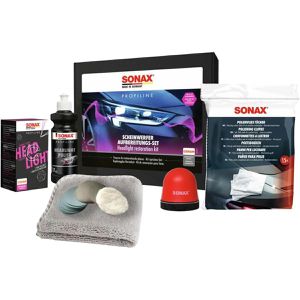
Sonax Scheinwerfer-Aufbereitung Profiline, 04056410, Set, manuelle Aufbereitung, für Kunststoffscheinwerfer, 40-teiligKomplettset mit Politur, Versiegelung, Mikrofasertuch, Poliertüchern sowie Schleifmitteln zur Aufbereitung von Kunststoffscheinwerfern Zur manuellen beseitigung altersbedingter Vergilbung und Vermattung Ausreichend für ca. 20 Scheinwerfer Bringt die ursprüngliche Klarheit der Scheinwerfer zurück Sorgt für eine deutlich verbesserte Lichtausbeute und steigert damit die Fahrsicherheit Erspart einen Scheinwerferaustausch OSRAM-geprüft Made in Germany Merkmale: Ausführung: Set, Politur & Versiegelung Anwendung: manuell weitere Produktinformationen: Lieferung inkl.: 1x 250 ml PROFILINE Headlight Polish, 1x 50 ml CeramicCoating CC Headlight, 1x Microfasertuch ultrafein, 1x Lammfellpad, 15x Poliervlies Tücher, 1x P-Ball, 10x Schleifpad P1000, 10x Schleifpad P2000 Warnhinweise: Signalwort: Gefahr H226: Flüssigkeit und Dampf entzündbar. H315: Verursacht Hautreizungen. H318: Verursacht schwere Augenschäden. H413: Kann für Wasserorganismen schädlich sein, mit langfristiger Wirkung. Enthält: Gefahrbestimmende Komponenten zur Etikettierung: Titantetrabutanolat, Polymer aus Tetra-n-butyltitanat und Wasser Hinweis: Scheinwerfer-Aufbereitung vorsichtig verwenden. Vor Gebrauch stets Etikett und Produktinformationen lesen.71,90 €*Versand: 4,15 €Sichere Weiterleitung zum Anbieter
-
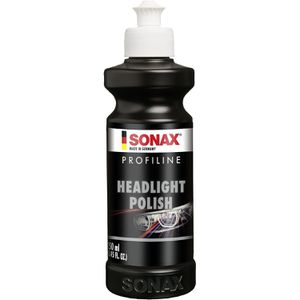
Sonax Scheinwerfer-Aufbereitung Profiline, Headlight Polish, maschinelle Aufbereitung, für Kunststoffscheinwerfer, 250 mlSchleifpaste entfernt leichte bis mittlere Kratzer in Kunststoffscheinwerfern Zur maschinellen Aufbereitung mit einer Poliermaschine Ausreichend für mehrere Anwendungen auch an Rückleuchten Bringt die ursprüngliche Klarheit wieder und sorgt für eine optimale Lichtausbeute Steigert die Fahrsicherheit und verbessert die Fahrzeugoptik Made in Germany Merkmale: Ausführung: Politur Anwendung: maschinell weitere Produktinformationen: Inhalt: 250ml, Hinweis: Scheinwerfer-Aufbereitung vorsichtig verwenden. Vor Gebrauch stets Etikett und Produktinformationen lesen.14,71 €*Versand: 4,15 €Sichere Weiterleitung zum Anbieter
-
Was ist das Snipping Tool 3?
Das Snipping Tool 3 ist ein Bildschirmaufnahmeprogramm, das es Benutzern ermöglicht, Screenshots von ihrem Computerbildschirm zu erstellen. Es bietet verschiedene Aufnahmemodi wie Rechteck, Freiform, Fenster oder Vollbild. Mit dem Snipping Tool 3 können Benutzer ihre Screenshots bearbeiten, markieren und speichern, um sie später zu verwenden. Es ist ein nützliches Werkzeug für Präsentationen, Tutorials oder einfach nur zum Teilen von Bildschirminhalten. **
-
Wie benutze ich das Snipping Tool?
Um das Snipping Tool zu verwenden, öffne zuerst das Programm auf deinem Computer. Klicke dann auf "Neu" und wähle den Bereich aus, den du erfassen möchtest. Du kannst zwischen verschiedenen Arten von Ausschnitten wählen, z.B. Freihand, Rechteck oder Fenster. Nachdem du den gewünschten Bereich ausgewählt hast, kannst du den Ausschnitt speichern, kopieren oder markieren. Du kannst das Snipping Tool auch verwenden, um Notizen oder Markierungen auf dem Bildschirmausschnitt hinzuzufügen. **
-
Wie funktioniert Snipping Tool Windows 10?
Das Snipping Tool ist ein integriertes Programm in Windows 10, mit dem Benutzer Screenshots erstellen können. Um das Snipping Tool zu verwenden, öffnen Sie es entweder über die Suche in der Taskleiste oder über das Startmenü. Wählen Sie dann die Art des Screenshots aus, den Sie erstellen möchten (Vollbild, rechteckiger Ausschnitt, freie Form oder Fenster). Klicken Sie auf "Neu" und ziehen Sie den Cursor über den Bereich, den Sie erfassen möchten. Anschließend können Sie den Screenshot speichern, kopieren oder bearbeiten. **
-
Wie finde ich das Snipping Tool?
Das Snipping Tool ist eine integrierte Anwendung in Windows-Betriebssystemen, die es Benutzern ermöglicht, Screenshots zu erstellen. Um das Snipping Tool zu finden, können Sie einfach die Windows-Suche verwenden und nach "Snipping Tool" suchen. Alternativ können Sie auch auf das Startmenü klicken, "Alle Apps" auswählen und nach dem Snipping Tool suchen. Eine weitere Möglichkeit besteht darin, die Tastenkombination "Windows-Taste + Shift + S" zu verwenden, um das Snipping Tool schnell zu öffnen. Wenn Sie das Snipping Tool häufig verwenden, können Sie es auch an die Taskleiste oder den Desktop anheften, um einen schnellen Zugriff zu haben. **
* Alle Preise verstehen sich inklusive der gesetzlichen Mehrwertsteuer und ggf. zuzüglich Versandkosten. Die Angebotsinformationen basieren auf den Angaben des jeweiligen Shops und werden über automatisierte Prozesse aktualisiert. Eine Aktualisierung in Echtzeit findet nicht statt, so dass es im Einzelfall zu Abweichungen kommen kann. ** Hinweis: Teile dieses Inhalts wurden von KI erstellt.